Новая карточка задачи
В версии 1.6 переписка и поле ответа находятся на одном экране. К ответу можно приложить открытый документ 1С, файл или снимок экрана.
Задача № 12933
- Номер:
- 00000012933
- Дата:
- 06.11.2026 10:14
- Автор:
- Марина
- Проект:
- Учебная база
- Приоритет:
- Стандартный
- Телефон для связи:
Открыла счёт. Прикладываю документ и снимок строки с адресом.
Счет покупателю № 148 от 06.11.2026Нажмите «Смотреть сценарий» или попробуйте кнопки документа и снимка экрана. В примере используются демонстрационные данные.
Как приложить документ и снимок
Если вопрос касается документа, добавьте ссылку на него и снимок нужного места. Укажите, что вы делали и какой результат ожидали.
В шапке карточки видны статус задачи и участники. Переписка и поле ответа находятся ниже, на той же странице.
Ссылка на открытый документ
Если в 1С открыт нужный документ, он появляется в строке «Прикрепить открытый документ» под ответом. Нажмите на него, и ссылка добавится в текст.
Снимок экрана
Нажмите «Снимок экрана», выберите окно и выделите нужную область. В Windows для этого откроются штатные «Ножницы». Снимок появится в поле ответа. Перед отправкой его можно открыть и проверить.
Другие изменения
Подсказки при создании задачи
Тема, описание и вложения собраны в одной форме. Справа есть подсказки, какие сведения о документе указать и как приложить снимок.
Черновики со снимками
Можно сохранить незаконченный ответ или новую задачу. При следующем открытии формы восстановятся текст и вложения.
Участники задачи
Нажмите «Участники», чтобы увидеть, кто работает над задачей. Отсюда можно добавить коллегу или напомнить участнику об ответе.
Напоминание при входе
Если задача ждёт вашего ответа, сервис-деск напомнит о ней при входе в 1С. Из записи в панели «Оповещения» можно сразу открыть задачу.
Вложения
Снимки показываются миниатюрами, у вложений видны имена и значки типов. Картинку можно открыть крупнее, а файл сохранить на компьютер.
Команды списка задач
«Справка», «Настройки» и «Обновить» подписаны словами. Если отбор не задан, в нём указано «Все».
Окна обновления и ошибок
В примере показаны установка обновления, сообщение о завершении установки, отсутствие связи и ошибка входа. Выберите нужное окно или нажмите «Смотреть обновление».
Вышла новая версия «Сервис-деска Риал-Софт»
Задачи появятся, как только вы её установите. Это займёт около минуты, потом перезапустите 1С.
Не получается — позвоните: +7 (347) 294-55-48 или напишите: support@rial-soft.ru
Обновление установлено
Задачи появятся, когда вы . Закрыть только окно сервис-деска недостаточно.
Не получается подключиться к Риал-Софт
Проверьте интернет и нажмите «Повторить».
Если срочно — позвоните: +7 (347) 294-55-48 или напишите: support@rial-soft.ru
Не удалось войти в сервис-деск
Проверьте логин и пароль в настройках подключения. Что ответил сервер, написано внизу окна.
Не получается — позвоните: +7 (347) 294-55-48 или напишите: support@rial-soft.ru
Следующие версии можно установить из этого окна. Нажмите «Установить», чтобы посмотреть следующий шаг.
Так выглядят окна уже в версии 1.6. Первый переход с 1.5 выполняется через «Скачать и обновить», как описано ниже.
Как перейти на версию 1.6
Обновление устанавливает администратор один раз для вашей базы. После этого каждому сотруднику нужно перезапустить 1С.
Ниже показаны иллюстрации окон версии 1.5. Тексты и порядок действий сверены с кодом расширения. Нажмите на изображение, чтобы увеличить его.
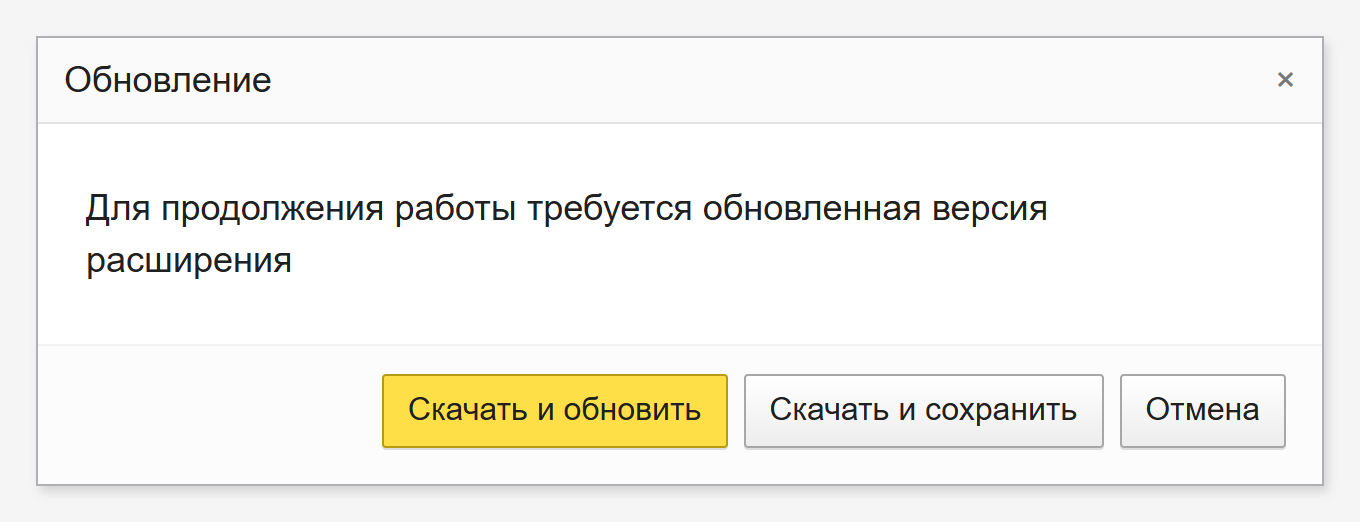
1. Нажмите «Скачать и обновить»
Когда обновление станет доступно, администратор открывает сервис-деск. Перед установкой нужно закрыть Конфигуратор, если он открыт.
После нажатия 1С получает файл обновления и записывает новую версию расширения. Дождитесь сообщения о завершении.
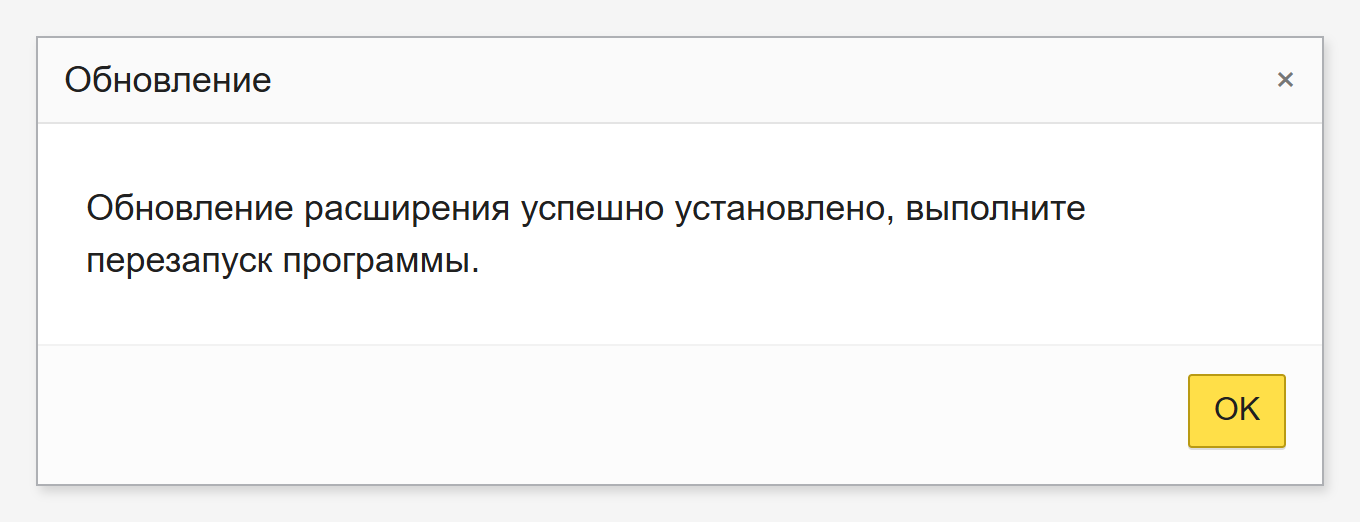
2. Закройте сообщение об установке
Появится сообщение «Обновление расширения успешно установлено, выполните перезапуск программы».
Файл уже записан в базу. Для работы с новой версией ещё нужно перезапустить 1С.
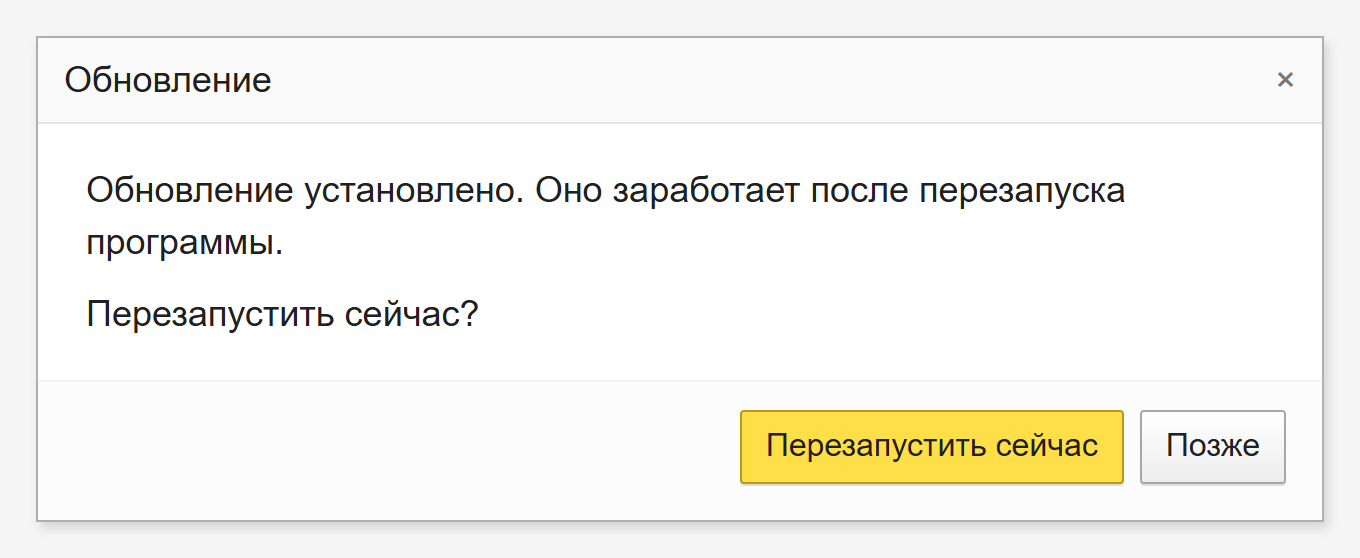
3. Выберите «Перезапустить сейчас»
Затем 1С предложит перезапустить программу. Сохраните открытые документы и нажмите «Перезапустить сейчас».
Если выбрали «Позже», завершите работу и запустите 1С заново, когда будете готовы. Закрыть только окно сервис-деска недостаточно.
Остальным сотрудникам после установки нужно сохранить свою работу и перезапустить 1С. Если у вас нет прав на обновление и появилось «Обратитесь к администратору», передайте ему просьбу установить новую версию.
Если нужна помощь
Напишите задачу в сервис-деске. Если он не открывается, позвоните в поддержку +7 (347) 294-55-48 или напишите на support@rial-soft.ru.
Остальные возможности описаны на странице сервис-деска Риал-Софт.